


Roblox Studio, Roblox üzerinde oyun, harita ve interaktif deneyimler geliştirmek için kullanılan ücretsiz geliştirme programıdır. Tek bir uygulama içerisinde 3D dünya tasarlayabilir, nesneler yerleştirebilir, Luau ile oyun mekanikleri kodlayabilir, projenizi test edebilir ve hazır olduğunda Roblox üzerinde yayınlayabilirsiniz.

İlk kez kullanıyorsanız Roblox Studio arayüzündeki araçların sayısı karmaşık görünebilir. Ancak temel olarak Explorer, Properties, Toolbox ve 3D çalışma alanını öğrendikten sonra basit bir harita hazırlamak oldukça kolaydır. Bu Roblox Studio eğitim rehberinde programın indirilmesinden yeni proje oluşturmaya, temel tasarım araçlarından oyun yayınlamaya kadar başlangıçta ihtiyaç duyacağınız adımları inceleyebilirsiniz.
Roblox Studio Nedir?
Roblox Studio, Roblox deneyimlerinin geliştirilmesi için hazırlanan resmi oluşturma aracıdır. Program; 3D model yerleştirme, çevre tasarlama, kod yazma, kullanıcı arayüzü hazırlama, ses ve görseller ekleme, çok oyunculu sistemi test etme ve projeyi Roblox'a yayınlama gibi işlemleri aynı ortam içerisinde gerçekleştirmenizi sağlar.
Roblox Studio yalnızca profesyonel geliştiricilere yönelik değildir. Hazır şablonlardan yararlanarak kod bilmeden basit haritalar oluşturabilir, daha sonra Luau programlama dilini öğrenerek etkileşimli sistemler geliştirmeye başlayabilirsiniz. Obby, yarış, tycoon, korku, rol yapma veya simülasyon gibi farklı oyun türleri Studio üzerinden hazırlanabilir.
Studio'da oluşturulan deneyimler yalnızca bilgisayarda oynanmak zorunda değildir. Geliştirici gerekli kontrolleri ve kullanıcı arayüzlerini uygun şekilde tasarladığı sürece Roblox deneyimleri mobil cihazlar, bilgisayarlar, konsollar ve desteklenen diğer Roblox platformlarında oyunculara sunulabilir.
Roblox Studio Nasıl İndirilir ve Kurulur?
Roblox Studio indir işlemi için en güvenli yöntem Roblox'un resmi Creator Hub sayfasını kullanmaktır. Roblox Studio ücretsiz olarak sunulur ve Windows ile macOS üzerinde çalışır. İndirme işleminin ardından kurulum dosyasını çalıştırarak programı bilgisayarınıza yükleyebilirsiniz.
Kurulum tamamlandığında Roblox Studio giriş ekranı üzerinden Roblox hesabınızla oturum açmanız gerekir. Ayrı bir geliştirici hesabı oluşturmak zorunda değilsiniz; mevcut Roblox hesabınızı kullanabilirsiniz. Henüz hesabınız yoksa ücretsiz bir hesap oluşturarak Studio'ya giriş yapabilirsiniz.
İnternette Roblox Studio APK adıyla çeşitli dosyalarla karşılaşabilirsiniz ancak Roblox Studio'nun Android telefon ve tabletler için resmi bir APK sürümü bulunmaz. Studio geliştirme programı Windows ve macOS bilgisayarlarda kullanılmaktadır. Bu nedenle Android için Studio APK sunduğunu iddia eden üçüncü taraf dosyaları indirmek yerine resmi Roblox kaynaklarını kullanmak gerekir.
Roblox Studio Sistem Gereksinimleri
| Gereksinim | Minimum | Önerilen |
|---|---|---|
| İşletim sistemi | Windows 10 veya macOS 10.14 | Windows 11 veya macOS 14+ |
| Bellek (RAM) | 3 GB | 8 GB |
| Ekran çözünürlüğü | Temel kullanım için desteklenen ekran | 1600×900 veya üzeri |
| İnternet | Düzenli internet bağlantısı | Kararlı geniş bant bağlantısı |
Roblox Studio sistem gereksinimleri oldukça ulaşılabilir olsa da büyük haritalar, yüksek sayıda 3D nesne ve karmaşık sistemler üzerinde çalışırken daha güçlü bir bilgisayar geliştirme sürecini kolaylaştırabilir. Özellikle 8 GB veya üzeri RAM, Roblox'un güncel önerileri arasında yer alır.
Roblox Studio Arayüzü ve Panelleri
Roblox Studio'yu ilk açtığınızda ekranın büyük bölümünü oyunun dünyasını görüntülediğiniz 3D çalışma alanı kaplar. Bunun çevresinde nesneleri yönetmek, özelliklerini değiştirmek, hazır içerik eklemek ve kod hatalarını kontrol etmek için çeşitli paneller bulunur.
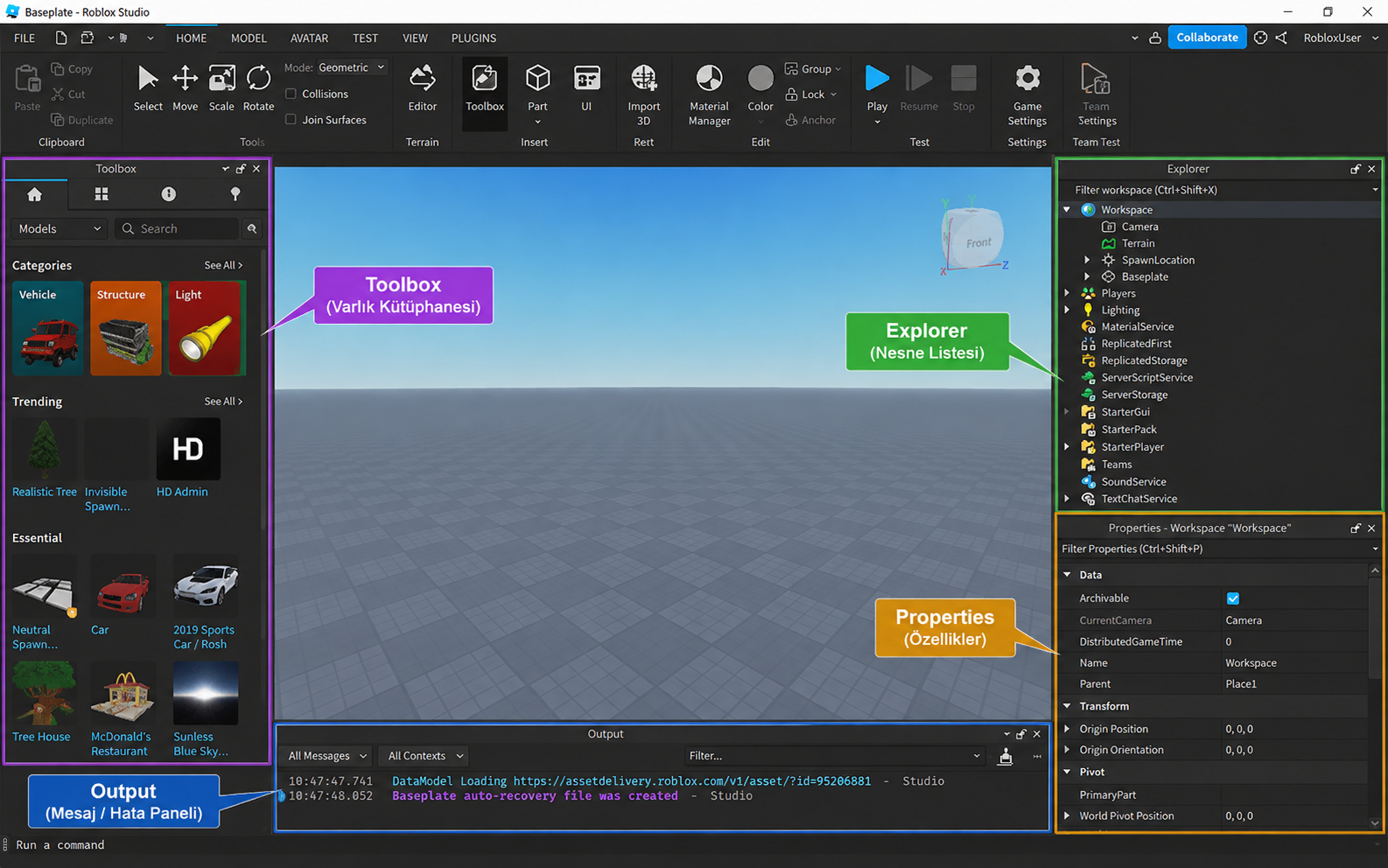
| Panel | Ne İşe Yarar? |
|---|---|
| Explorer | Oyundaki servisleri, nesneleri, scriptleri ve klasörleri hiyerarşik biçimde gösterir. |
| Properties | Seçilen nesnenin boyut, konum, renk, malzeme ve diğer özelliklerinin değiştirilmesini sağlar. |
| Toolbox | Roblox ve topluluk tarafından oluşturulan model, görsel, mesh, ses, plugin ve diğer varlıklara ulaşmayı sağlar. |
| Output | Scriptlerin oluşturduğu mesajların, uyarıların ve kod hatalarının takip edilmesine yardımcı olur. |
| Window / Home | Explorer, Properties ve Toolbox gibi kapatılan pencerelerin güncel Studio arayüzünde yeniden açılmasını sağlar. |
Yeni başlayanların özellikle Explorer ve Properties panellerine alışması önemlidir. Explorer oyunun yapısını gösterirken Properties, seçtiğiniz nesnenin nasıl davranacağını ve görüneceğini düzenlemenizi sağlar.
Roblox Studio ile Yeni Proje Nasıl Oluşturulur?
Studio'ya giriş yaptıktan sonra yeni bir proje oluşturarak çalışmaya başlayabilirsiniz. Başlangıç ekranında farklı proje ve şablon seçenekleri bulunabilir. İlk kez kullanıyorsanız boş veya temel bir Baseplate projesi, araçları öğrenmek için sade bir başlangıç noktasıdır.
Yeni bir deneyim oluşturduğunuzda proje ilk olarak tek bir place ile başlar. Place, oyunun belirli bir haritasını veya bölümünü içeren çalışma alanıdır. Daha kapsamlı projelerde aynı Roblox deneyimi içerisinde birden fazla place bulunabilir.
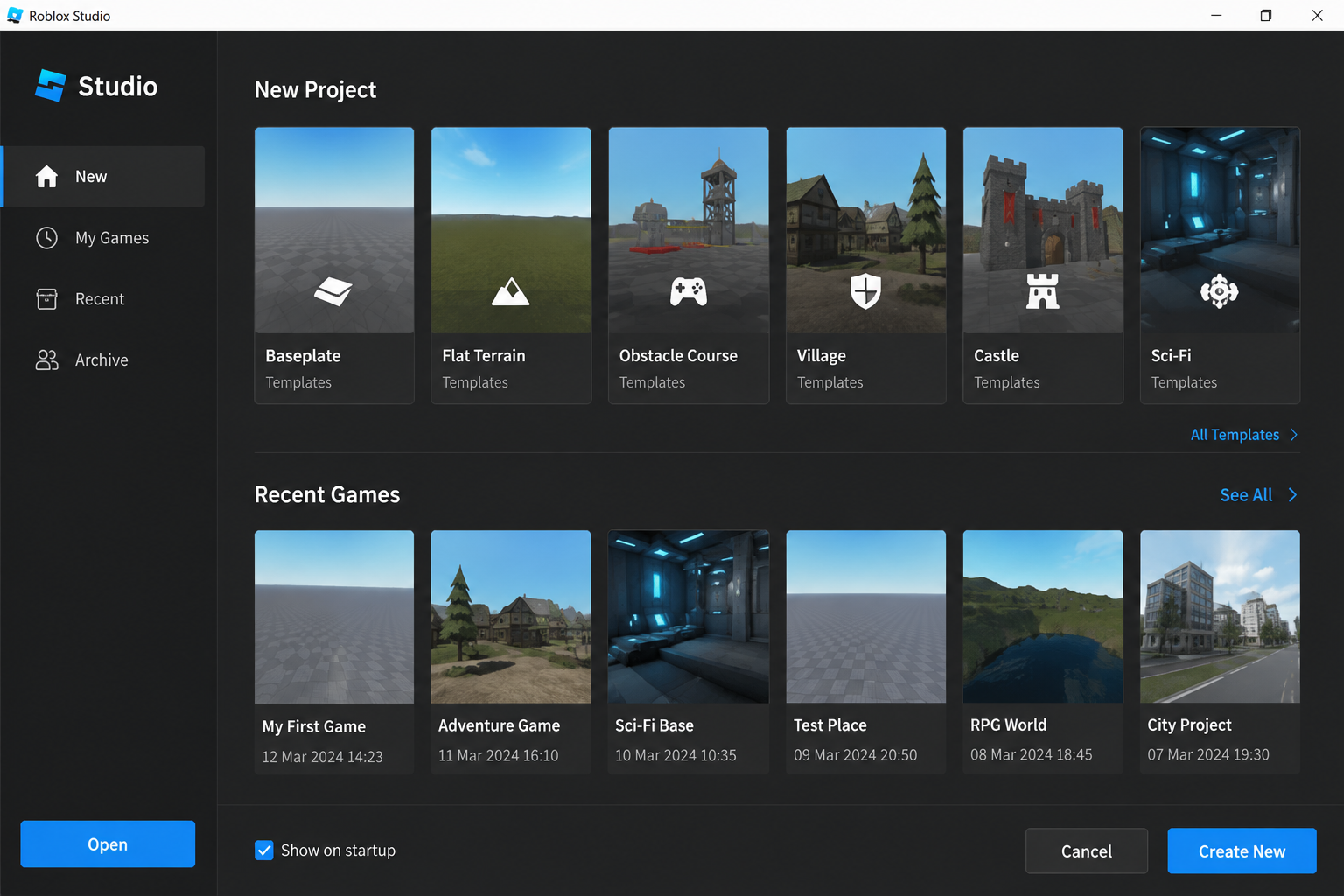
Proje açıldıktan sonra Workspace içerisinde bulunan mevcut nesneleri değiştirebilir veya sıfırdan yeni objeler ekleyebilirsiniz. İlk denemelerde küçük bir platform, birkaç engel ve SpawnLocation ekleyerek temel araçları öğrenmek daha kolaydır.
Roblox Studio Temel Araçları Nasıl Kullanılır?
Roblox Studio içerisindeki temel düzenleme araçları 3D dünyadaki nesnelerin konumunu, büyüklüğünü ve yönünü değiştirmek için kullanılır. Bu araçları öğrenmek, herhangi bir harita tasarımının temelini oluşturur.
Nesne Ekleme ve Part Yerleştirme
Roblox Studio'daki temel yapı nesnelerinden biri Part olarak adlandırılır. Part kullanarak zemin, duvar, platform, engel veya daha büyük modellerin parçalarını oluşturabilirsiniz.
Bir Part eklediğinizde nesne Workspace içerisinde görünür. Daha sonra Select aracıyla nesneyi seçebilir ve Move, Scale veya Rotate araçlarıyla istediğiniz biçimde düzenleyebilirsiniz.
Taşıma, Döndürme ve Boyutlandırma Araçları
Move aracı seçilen nesneyi üç eksen üzerinde hareket ettirmenizi sağlar. Scale nesnenin boyutlarını değiştirirken Rotate farklı eksenlerde döndürmek için kullanılır.
Bu araçlar özellikle bina, platform ve parkur hazırlarken sürekli kullanılır. Nesneleri yerleştirirken farklı kamera açılarından kontrol etmek, parçaların birbirleriyle doğru şekilde hizalanmasına yardımcı olur.
Renk ve Malzeme Ayarları
Bir nesneyi seçtikten sonra Properties üzerinden renk ve malzeme özelliklerini değiştirebilirsiniz. Böylece aynı temel Part nesnesini beton, ahşap, metal veya tasarımınıza uygun başka bir görünümde kullanabilirsiniz.
Haritanın okunabilirliği açısından birbirine çok yakın renkler kullanmak yerine oyuncunun üzerinde yürüyeceği alanlarla dekoratif nesneleri görsel olarak ayırmak faydalıdır.
Anchor Özelliği ile Nesneyi Sabitleme
Roblox dünyasında fizik kuralları uygulanır. Bu nedenle havada bıraktığınız bir Part, sabitlenmemişse test başladığında yerçekiminin etkisiyle aşağı düşebilir.
Anchor özelliğini etkinleştirmek nesneyi bulunduğu konumda sabitler. Zemin, bina, duvar ve hareket etmesini istemediğiniz çevre objelerinde Anchor kullanmak, yeni başlayanların dikkat etmesi gereken temel ayarlardan biridir.
| Araç | Görevi |
|---|---|
| Select | Sahnedeki bir nesneyi seçmek için kullanılır. |
| Move | Seçilen nesneyi eksenler üzerinde farklı konuma taşır. |
| Scale | Nesnenin boyutunu büyütür veya küçültür. |
| Rotate | Nesneyi seçilen eksende döndürür. |
| Anchor | Fizik simülasyonu sırasında nesnenin bulunduğu konumda sabit kalmasını sağlar. |
Roblox Studio'da Oyun Nasıl Test Edilir?
Bir haritanın Studio ekranında doğru görünmesi oyunun sorunsuz çalıştığı anlamına gelmez. Oyuncunun hareket edebildiğinden, objelerin doğru çalıştığından ve scriptlerin hata üretmediğinden emin olmak için projeyi düzenli olarak test etmek gerekir.
Roblox Studio farklı test yöntemleri sunar. Test seçeneği karakterinizi oyuna yerleştirerek deneyimi oyuncu gibi denemenizi sağlar. Test Here karakteri düzenleyicide bulunduğunuz konuma yakın bir noktadan başlatabilir. Run ise karakterinizi oluşturmadan oyun dünyasının simülasyonunu çalıştırmak için kullanılabilir.
Script kullanıyorsanız test sırasında Output panelini kontrol etmek de önemlidir. Bir script çalışmadığında veya hata verdiğinde sorunun bulunduğu satırla ilgili mesajlar burada görüntülenebilir.
Roblox Studio'da Oyun Nasıl Yayınlanır?
Projenizi hazırladıktan sonra Studio içerisinden Roblox'a yayınlayabilirsiniz. İlk yayınlama işleminde oyunun adı, açıklaması ve diğer temel proje bilgileri belirlenir. Daha sonra yaptığınız değişiklikleri tekrar yayınlayarak Roblox üzerindeki sürümü güncelleyebilirsiniz.
Yeni oluşturulan Roblox deneyimleri başlangıçta özel durumdadır. Bu nedenle bir projeyi Roblox'a kaydetmek veya yayınlamak, diğer oyuncuların otomatik olarak erişebileceği anlamına gelmez. Oyunu herkese açmak için erişim ayarlarının ayrıca düzenlenmesi gerekir.
Roblox'un güncel yayınlama kuralları kapsamında deneyimin herkese açık hâle getirilmesi için hesap üzerinde uygun yaş doğrulamasının tamamlanması ve deneyime ilişkin Content Maturity & Compliance formunun doldurulması gibi gereksinimler bulunur. Yayınlama aşamasında Creator Dashboard üzerindeki güncel gereksinimleri kontrol etmeniz gerekir.
Roblox Studio'da Robux Nasıl Kazanılır?
Roblox Studio kullanmak ücretsizdir ancak geliştiriciler hazırladıkları deneyimlere çeşitli para kazanma sistemleri ekleyebilir. Örneğin oyunculara tek seferlik ayrıcalıklar sağlayan Pass ürünleri oluşturulabilir. Tekrar tekrar satın alınabilen oyun içi para, geçici güçlendirme veya tüketilebilir içerikler için ise Developer Products sistemi kullanılabilir.
Roblox ayrıca abonelikler, ücretli erişim, özel sunucular ve uygun geliştiriciler için farklı gelir modelleri sunar. Bir oyunun Robux kazandırması otomatik değildir; oyuncuların ilgisini çeken ve Roblox kurallarına uygun bir deneyim oluşturmak gerekir.
Buradaki önemli ayrım, Roblox Studio ile oyun geliştirmek için Robux satın almak zorunda olmamanızdır. Studio'nun kendisi ücretsizdir. Oyuncu olarak oyun içi harcamalarınız için bakiye seçeneklerini araştırıyorsanız Roblox Robux seçeneklerini inceleyebilirsiniz.
Roblox Studio Kullanırken Sık Yapılan Hatalar
Yeni başlayanların karşılaştığı sorunların büyük bölümü nesne özellikleri, test modu veya Studio panellerinin yanlış kullanımından kaynaklanır. Roblox Studio açılmıyor sorunu ise uygulamanın güncel olmaması, kurulum dosyalarının bozulması veya bağlantı problemi gibi farklı nedenlerden kaynaklanabilir.
| Sorun | Nedeni ve Çözümü |
|---|---|
| Eklenen nesne havada durmuyor | Nesne fizik simülasyonundan etkileniyorsa Anchor özelliğini kontrol edin. Sabit kalması gereken nesnelerde Anchor etkinleştirilebilir. |
| Panellerden biri ekranda görünmüyor | Güncel Studio arayüzünde Home veya Window menüsünden Explorer, Properties ve diğer pencereleri yeniden açabilirsiniz. |
| Test sırasında yapılan değişiklikler kayboluyor | Playtest sırasında oyun çalışma durumundadır. Kalıcı tasarım değişikliklerini düzenleme modunda gerçekleştirin. |
| Oyun yayınlandığı hâlde arkadaşlar giremiyor | Yeni deneyimler varsayılan olarak özel oluşturulur. Creator Dashboard üzerinden erişim ve yayınlama ayarlarını kontrol edin. |
| Roblox Studio açılmıyor | Studio'yu güncelleyin, internet bağlantınızı kontrol edin ve sorun devam ederse resmi yükleyiciyle programı yeniden kurmayı deneyin. |
Roblox Studio Hakkında Sıkça Sorulan Sorular
Roblox Studio telefon veya tablette kullanılabilir mi?
Hayır. Roblox Studio'nun resmi geliştirme uygulaması Windows ve macOS bilgisayarlar için sunulur. Roblox'un normal uygulaması telefon ve tabletlerde kullanılabilse de oyun geliştirmek için kullanılan Studio mobil cihazlarda çalışmaz. Bu nedenle resmi bir Roblox Studio APK sürümü bulunmamaktadır.
Roblox Studio kullanmak ücretli midir?
Hayır. Roblox Studio ücretsiz olarak indirilebilir ve kullanılabilir. Başlamak için ücretsiz bir Roblox hesabı ve desteklenen Windows veya macOS bilgisayar yeterlidir.
Roblox Studio ile yapılan oyundan para kazanılabilir mi?
Evet. Roblox geliştiricilere Pass, Developer Product, abonelik, ücretli erişim ve farklı monetizasyon araçları sunar. Kazanç miktarı oyunun oyuncu kitlesine, kullanılan gelir modeline ve Roblox'un güncel kurallarına göre değişir.
Kod bilmeden Roblox Studio ile oyun yapılabilir mi?
Evet. Part yerleştirme, arazi oluşturma, model kullanma ve görsel tasarım gibi birçok işlem kod yazmadan yapılabilir. Ancak etkileşimli oyun mekanikleri, özel sistemler ve daha gelişmiş projeler oluşturmak için Roblox'un kullandığı Luau programlama dilini öğrenmek önemli avantaj sağlar.
Roblox Studio kaç yaşındaki kullanıcılar için uygundur?
Roblox Studio için tek bir “oyun geliştirmeye başlama yaşı” belirlemek doğru değildir. Kullanıcının Roblox hesabı ve platform kurallarına uygun hareket etmesi gerekir. Para kazanma, herkese açık yayınlama veya belirli geliştirici özelliklerinde ise hesap doğrulaması ve yaşa bağlı ek koşullar bulunabilir.
Yapılan oyun kaç kişiyle aynı anda oynanabilir?
Bir Roblox deneyimindeki oyuncu kapasitesi oyunun yapılandırmasına ve sunucu tasarımına bağlıdır. Ayrıca aynı deneyimin birden fazla sunucu örneği eş zamanlı olarak çalışabileceği için toplam aktif oyuncu sayısıyla tek bir sunucuda bulunan oyuncu sayısı aynı şey değildir.
Roblox Studio projeleri bilgisayarda mı yoksa bulutta mı saklanır?
Her iki yöntem de kullanılabilir. Bir projeyi Roblox'a yayınlayarak platform üzerinde saklayabilir ve sürüm geçmişinden yararlanabilirsiniz. İsterseniz File menüsündeki yerel kaydetme seçeneklerini kullanarak place dosyasının bilgisayarınızda bir kopyasını da tutabilirsiniz. Ekip çalışmasında Studio ayrıca projeyi Roblox bulutuyla senkronize eder.
Toolbox üzerinden eklenen hazır modelleri kullanmak güvenli midir?
Toolbox, Roblox ve topluluk tarafından oluşturulmuş çok sayıda hazır varlığa erişim sağlar ancak her üçüncü taraf modeli kontrol etmeden kullanmak doğru değildir. Roblox'un kendi güvenlik dokümantasyonu, Creator Store üzerinden alınan üçüncü taraf varlıkların kötü amaçlı script veya backdoor içerebileceği konusunda özellikle uyarır.
Bir modeli ekledikten sonra Explorer üzerinden içerisinde beklemediğiniz Script, LocalScript veya ModuleScript bulunup bulunmadığını kontrol edin. Özellikle kaynağını bilmediğiniz ücretsiz modelleri önemli bir projeye eklemeden önce oyununuzun bir kopyasını veya güncel sürümünü kaydetmek daha güvenli bir çalışma yöntemidir.



