


Roblox'ta bir oyun dünyasını geceye çevirmek için haritanın ışıklandırmasını yöneten Lighting ayarlarını değiştirmek yeterlidir. Roblox gece modu özellikle korku, gerilim, gizlilik ve atmosfer odaklı oyunlarda haritanın görünümünü tamamen değiştirebilir. Günün saatini geceye almak; gökyüzünün, güneşin, ayın ve genel ortam ışığının da seçilen saate göre değişmesini sağlar.

Roblox Studio gece yapma işlemi için ücretli bir eklentiye ihtiyaç yoktur. Lighting içerisindeki TimeOfDay veya ClockTime özelliği kullanılarak istenilen saat belirlenebilir. Daha karanlık ve sinematik bir görünüm için bu ayara Sky, Atmosphere, Ambient ve Brightness gibi ek ışıklandırma özellikleri de dahil edilebilir.
Roblox Gece Modu Nedir?
Roblox gece modu, bir deneyimin günün gece saatlerindeki ışık koşullarını kullanacak şekilde ayarlanmasıdır. Roblox Studio içerisinde günün saati Lighting servisi üzerinden kontrol edilir. Projenin başlangıç saati kullanılan şablona veya mevcut Lighting ayarlarına göre farklı olabileceği için sabit bir başlangıç saati varsaymak yerine mevcut ClockTime veya TimeOfDay değerini kontrol etmek daha doğru olur.
Gece görünümü yalnızca haritayı karartmak için kullanılmaz. Korku oyunlarında görüş mesafesini azaltmak, gizlilik mekaniklerini güçlendirmek, şehir haritalarında neon ışıkları öne çıkarmak veya açık dünya oyunlarında gerçekçi bir zaman atmosferi oluşturmak için de tercih edilebilir.
Roblox Studio, günün saatine göre güneş ve ayın konumunu da değiştirdiği için yalnızca ekranın üzerine koyu bir filtre eklemekten daha doğal sonuç verir.
Roblox Gece Modu İçin Gerekenler
Roblox Studio gece modu oluşturmak için herhangi bir ücretli program, plugin veya Robux harcaması gerekmez. Temel işlem tamamen ücretsiz Roblox Studio ve yerleşik Lighting servisi üzerinden gerçekleştirilebilir.
- Roblox Studio: Roblox deneyimleri geliştirmek için kullanılan ücretsiz geliştirme aracıdır ve Windows veya macOS bilgisayara kurulmalıdır.
- Bir Place: Üzerinde çalışacağınız mevcut oyunu veya yeni oluşturduğunuz bir şablon projeyi açmanız gerekir.
- Explorer: Oyundaki servisleri ve nesneleri hiyerarşik olarak gösterir. Lighting servisine buradan ulaşılır.
- Properties: Explorer üzerinden seçilen nesnenin değiştirilebilir özelliklerini gösterir.
- Explorer veya Properties görünmüyorsa güncel Studio arayüzünde Home ya da Window menüsündeki ilgili seçeneklerden yeniden açılabilir.
Bu işlem için Robux kullanmak gerekmez. Roblox içerisinde avatar, deneyim ve diğer uygun dijital içeriklerde kullanılan bakiye seçenekleriyle ilgileniyorsanız Roblox Robux kategorisini ayrıca inceleyebilirsiniz.
Roblox Gece Modu Nasıl Yapılır? Adım Adım Anlatım
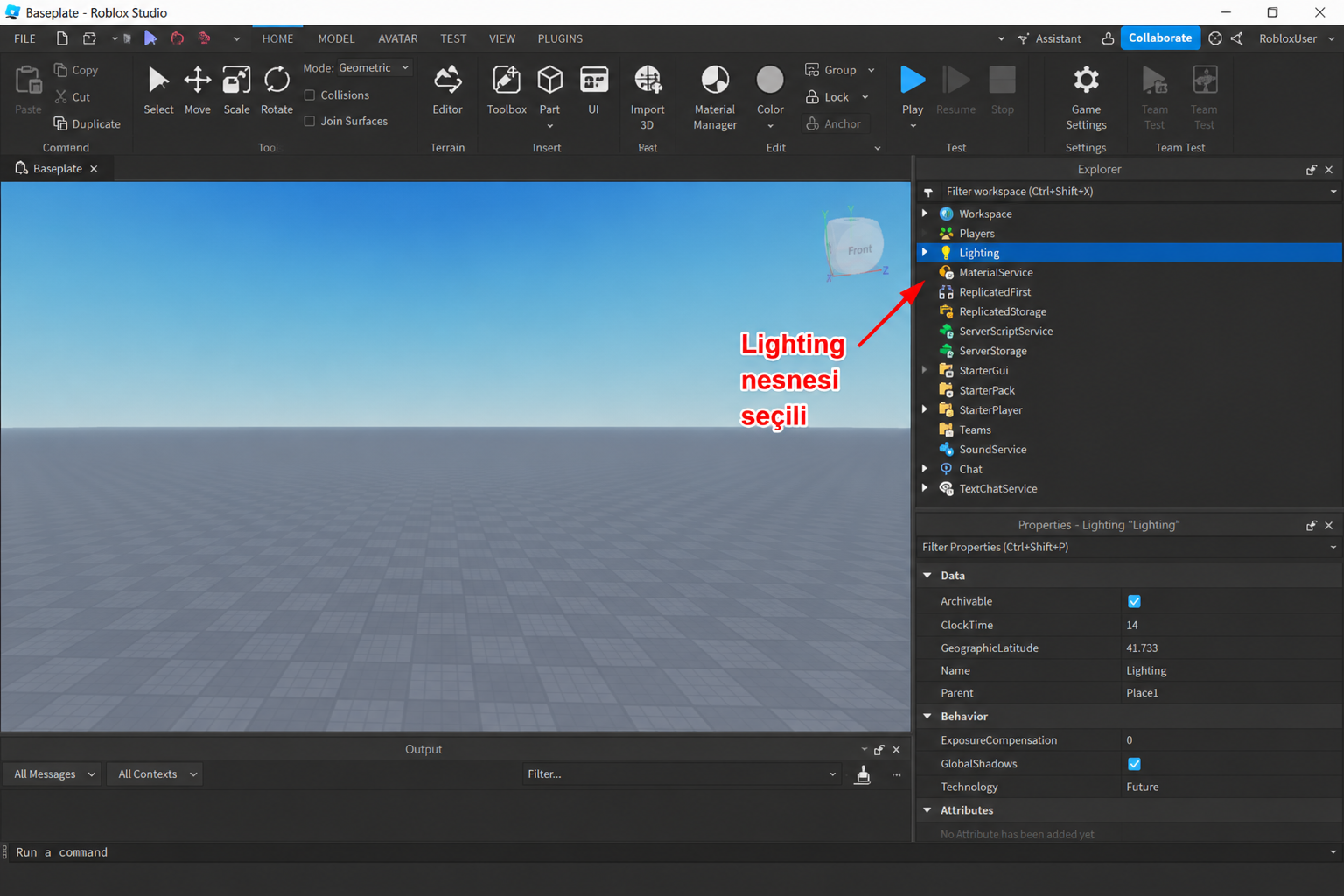
Adım 1: Explorer Panelinden Lighting Seçilir
Roblox Studio'da üzerinde çalışacağınız projeyi açtıktan sonra Explorer panelini bulun. Explorer içerisinde Workspace, Players, ReplicatedStorage ve diğer servislerle birlikte Lighting servisi de yer alır.
Lighting satırına tıkladığınızda bu servise ait ayarlar Properties panelinde görüntülenir. Roblox saat değiştirme işleminin temel olarak yapıldığı bölüm burasıdır.
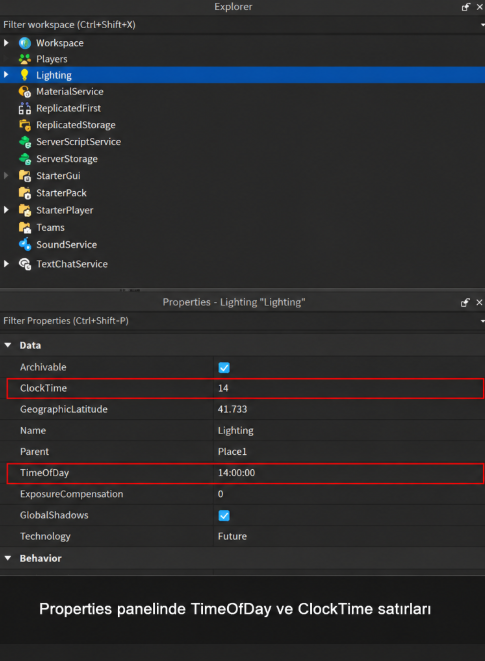
Adım 2: Properties Panelinde TimeOfDay Bulunur
Lighting seçiliyken Properties panelinde TimeOfDay özelliğini bulun. Roblox'ta TimeOfDay günün saatini 24 saatlik metin biçiminde gösterir. Örneğin gece saat sekiz için değer 20:00:00 şeklindedir.
Aynı işlemi ClockTime üzerinden de gerçekleştirebilirsiniz. ClockTime sayısal değer kullanır; bu nedenle ClockTime alanına 20 yazmak saat 20.00'yi ifade eder. ClockTime ile TimeOfDay birbirine bağlıdır ve birini değiştirdiğinizde diğeri de buna göre güncellenir.
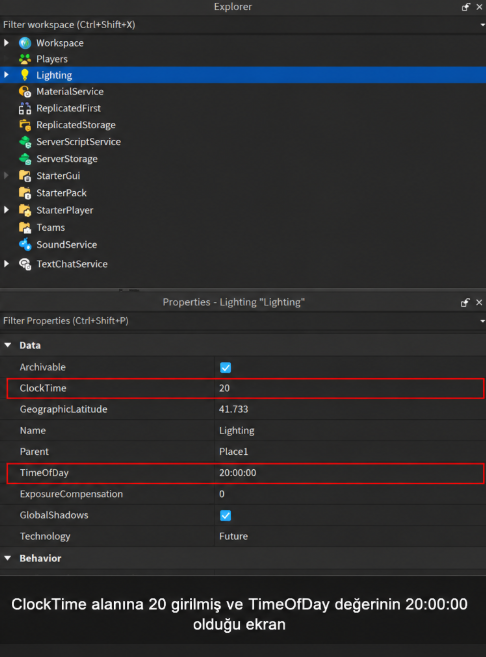
Adım 3: Saat Değeri Girilir
Haritayı geceye çevirmek için TimeOfDay alanına örneğin 20:00:00 yazabilirsiniz. ClockTime kullanıyorsanız aynı sonuç için 20 değerini girmeniz yeterlidir. Değeri değiştirdiğiniz anda haritadaki güneş, gökyüzü ve genel aydınlatma yeni saate göre güncellenir.
Daha karanlık bir gece istiyorsanız 00.00 veya 03.00 gibi saatleri deneyebilirsiniz. Ancak haritanın ne kadar karanlık görüneceği yalnızca saate bağlı değildir; Brightness, Ambient, Atmosphere ve haritada bulunan yerel ışık kaynakları da görünümü etkiler.
Roblox Saat Değerleri Tablosu (12 Saat – 24 Saat)
Aşağıdaki örnekler roblox saat değiştirme işlemi sırasında hızlıca kullanabileceğiniz temel değerleri gösterir. TimeOfDay metin biçimini, parantez içerisindeki değer ise ClockTime karşılığını ifade eder.
| Günün Saati | TimeOfDay Değeri | Ortam Görünümü |
|---|---|---|
| Sabah 06.00 | 06:00:00 (ClockTime: 6) | Gün doğumuna yakın aydınlatma |
| Öğle 12.00 | 12:00:00 (ClockTime: 12) | Gündüz ve güçlü aydınlatma |
| Akşam 18.00 | 18:00:00 (ClockTime: 18) | Gün batımına yakın görünüm |
| Akşam 20.00 | 20:00:00 (ClockTime: 20) | Gece görünümünün belirginleşmesi |
| Gece 00.00 | 00:00:00 (ClockTime: 0) | Gece yarısı |
| Gece 03.00 | 03:00:00 (ClockTime: 3) | Gece atmosferi |
Ortamın kesin görünümü kullandığınız Sky, Atmosphere, ışık kaynakları ve Lighting ayarlarına bağlı olduğundan aynı saat değeri her Roblox oyununda birebir aynı sonucu vermeyebilir.
Roblox'ta Gece Atmosferini Güçlendiren Ek Ayarlar
Saati değiştirmek temel gece görünümünü oluşturur ancak atmosferik bir harita için Lighting içerisindeki diğer özelliklerden de yararlanabilirsiniz. Özellikle korku veya sinematik oyunlarda saat ayarını gökyüzü ve atmosfer efektleriyle birlikte kullanmak daha güçlü bir sonuç verir.
Gökyüzü (Skybox) Değiştirme
Lighting içerisine eklenen Sky nesnesiyle gökyüzünün görünümü özelleştirilebilir. Sky nesnesi güneş, ay ve yıldız gibi göksel öğeleri de yönetebilir. Bu öğelerin görünümü TimeOfDay veya ClockTime değerine göre değişir.
Gece temalı bir haritada yıldızlı, karanlık veya oyunun görsel tarzına uygun özel bir skybox tercih edilebilir.
Atmosphere ile Sis ve Yoğunluk Ayarı
Atmosphere nesnesi havadaki parçacık yoğunluğunu, pus görünümünü ve ışığın atmosfer içerisinde nasıl dağıldığını kontrol etmeye yardımcı olur. Density ve Haze gibi değerler artırılarak özellikle korku veya gizem oyunlarında daha yoğun bir atmosfer oluşturulabilir.
Sis değerlerini çok yükseltmek görüş mesafesini önemli ölçüde azaltabileceği için ayarları oyun sırasında test ederek değiştirmek daha sağlıklı sonuç verir.
Ambient ve Brightness Değerleriyle Karanlık Tonlama
Lighting içerisindeki Brightness genel aydınlatmanın yoğunluğunu etkiler. Ambient ise ortamın gölgede kalan bölümlerindeki renk ve aydınlık hissini değiştirmek için kullanılabilir.
Sadece ClockTime değerini geceye almak haritanızı istediğiniz kadar karanlık yapmıyorsa bu ayarları kontrollü şekilde düşürebilirsiniz. Ancak oyuncunun hiçbir şeyi göremeyeceği kadar düşük değerler kullanmak oynanışı olumsuz etkileyebilir.
| Amaçlanan Atmosfer | Önerilen Ayar Kombinasyonu |
|---|---|
| Korku / gerilim | Gece saati + koyu skybox + kontrollü yoğun sis |
| Sinematik gün batımı | 18–19 arası ClockTime + sıcak tonlu gökyüzü |
| Fırtınalı ve dramatik | Gece saati + bulutlu gökyüzü + düşük parlaklık |
Roblox'ta Otomatik Gece Gündüz Döngüsü Oluşturma
Oyunun sürekli gece kalmasını istemiyorsanız ClockTime değerini bir script üzerinden otomatik değiştirebilirsiniz. Böylece oyun içerisinde sabah, öğle, akşam ve gece arasında sürekli ilerleyen bir zaman sistemi oluşturulur.
İnternette roblox gece gündüz plugin aramasıyla farklı eklentiler bulunabilse de temel bir gün-gece döngüsü oluşturmak için plugin kullanmak zorunlu değildir. Roblox Studio'nun Lighting servisi ve basit bir Script bu işlem için yeterlidir.
local Lighting = game:GetService("Lighting") local tamGunSuresi = 600 while true do local gecenSure = task.wait() Lighting.ClockTime = (Lighting.ClockTime + (24 / tamGunSuresi) * gecenSure) % 24 end
Bu örnekte bir oyun günü 600 saniye, yani 10 dakika içerisinde tamamlanır. tamGunSuresi değerini yükselterek zamanın daha yavaş, düşürerek daha hızlı ilerlemesini sağlayabilirsiniz.
Roblox Gece Modunda Sık Yapılan Hatalar ve Çözümleri
| Sorun | Nedeni ve Çözümü |
|---|---|
| Saat değişti ama ortam yeterince kararmıyor | Haritada güçlü yerel ışıklar veya yüksek Lighting değerleri bulunabilir. Brightness, Ambient ve ışık kaynaklarını kontrol edin. |
| TimeOfDay değeri yanlış sonuç veriyor | TimeOfDay alanında 20 yerine 20:00:00 gibi 24 saatlik zaman biçimi kullanın. Sayısal değer girmek istiyorsanız ClockTime kullanın. |
| Test sırasında saat sürekli değişiyor | Oyunda ClockTime veya TimeOfDay değerini değiştiren başka bir script çalışıyor olabilir. |
| Explorer paneli görünmüyor | Güncel Studio arayüzünde Home veya Window menüsünden Explorer penceresini yeniden açın. |
| Properties paneli görünmüyor | Home veya Window üzerinden Properties penceresini etkinleştirin ve ardından Explorer'dan Lighting'i seçin. |
Roblox Gece Modu Hakkında Sıkça Sorulan Sorular
Roblox gece modu telefondan yapılabilir mi?
Roblox Studio akıllı telefonlarda çalışmadığı için Lighting ve TimeOfDay gibi geliştirme ayarlarının Studio üzerinden düzenlenmesi bilgisayarda yapılmalıdır. Roblox Studio güncel olarak Windows ve macOS sistemlerinde kullanılabilir.
Yapılan gece ayarı tüm oyuncularda görünür mü?
Oyunun genel Lighting ayarları deneyimin görsel ortamını belirler. Oyunun yayınlanan sürümünde gece olarak ayarlanmış bir Lighting yapılandırması kullanılıyorsa oyuncular deneyime girdiklerinde bu ortamı görür. Zamanı script ile değiştirecekseniz scriptin nerede çalıştığına ve oyunun aydınlatma sisteminin nasıl tasarlandığına dikkat etmeniz gerekir.
Gece modu oyunun performansını etkiler mi?
Sadece günün saatini ClockTime veya TimeOfDay üzerinden değiştirmek genellikle karmaşık bir görsel efekt sistemiyle aynı yükü oluşturmaz. Ancak çok sayıda dinamik ışık, yoğun atmosfer efektleri ve diğer görsel efektlerin birlikte kullanılması özellikle düşük güçlü cihazlarda performansı etkileyebilir. Haritayı farklı cihaz profilleriyle test etmek faydalıdır.
Gece modunda oyuncular etrafı nasıl görebilir?
Haritanın önemli alanlarına PointLight, SpotLight veya SurfaceLight gibi uygun ışık kaynakları eklenebilir. Sokak lambaları, el fenerleri ve iç mekân aydınlatmaları kullanılarak gece atmosferi korunurken oyuncuların yönlerini bulmaları kolaylaştırılabilir.
Saat ayarı yapılan oyun yayınlandıktan sonra değiştirilebilir mi?
Evet. Roblox Studio üzerinden projeyi yeniden açarak Lighting ayarlarını değiştirebilir ve güncellenmiş sürümü tekrar yayınlayabilirsiniz. Ayrıca otomatik gün-gece döngüsü kullanılıyorsa zaman davranışı ilgili script üzerinden de düzenlenebilir.
Gece modunu belirli bir bölgede mi yoksa tüm haritada mı uygulanır?
Lighting servisindeki ClockTime ve TimeOfDay genel çevre aydınlatmasını yönettiği için temel saat değişikliği tüm haritayı etkiler. Yalnızca belirli bir bölgeyi karanlık göstermek istiyorsanız bölgesel ışık kaynakları, görsel efektler veya özel script sistemleri kullanarak yerel bir atmosfer oluşturmanız gerekir.



