


Zula nasıl tam ekran yapılır sorusunun ilk yanıtı, oyun içindeki Grafik menüsünden ekran türünü değiştirmektir. Siyah kenarlık devam ederse masaüstü çözünürlüğü ve ekran kartı ölçeklendirme tercihi aynı görüntü düzenine göre ayarlanır. Resmi destek açıklaması, tam ekran yerine Tam Pencere kullanımını da önerir.


Zula Nasıl Tam Ekran Yapılır?
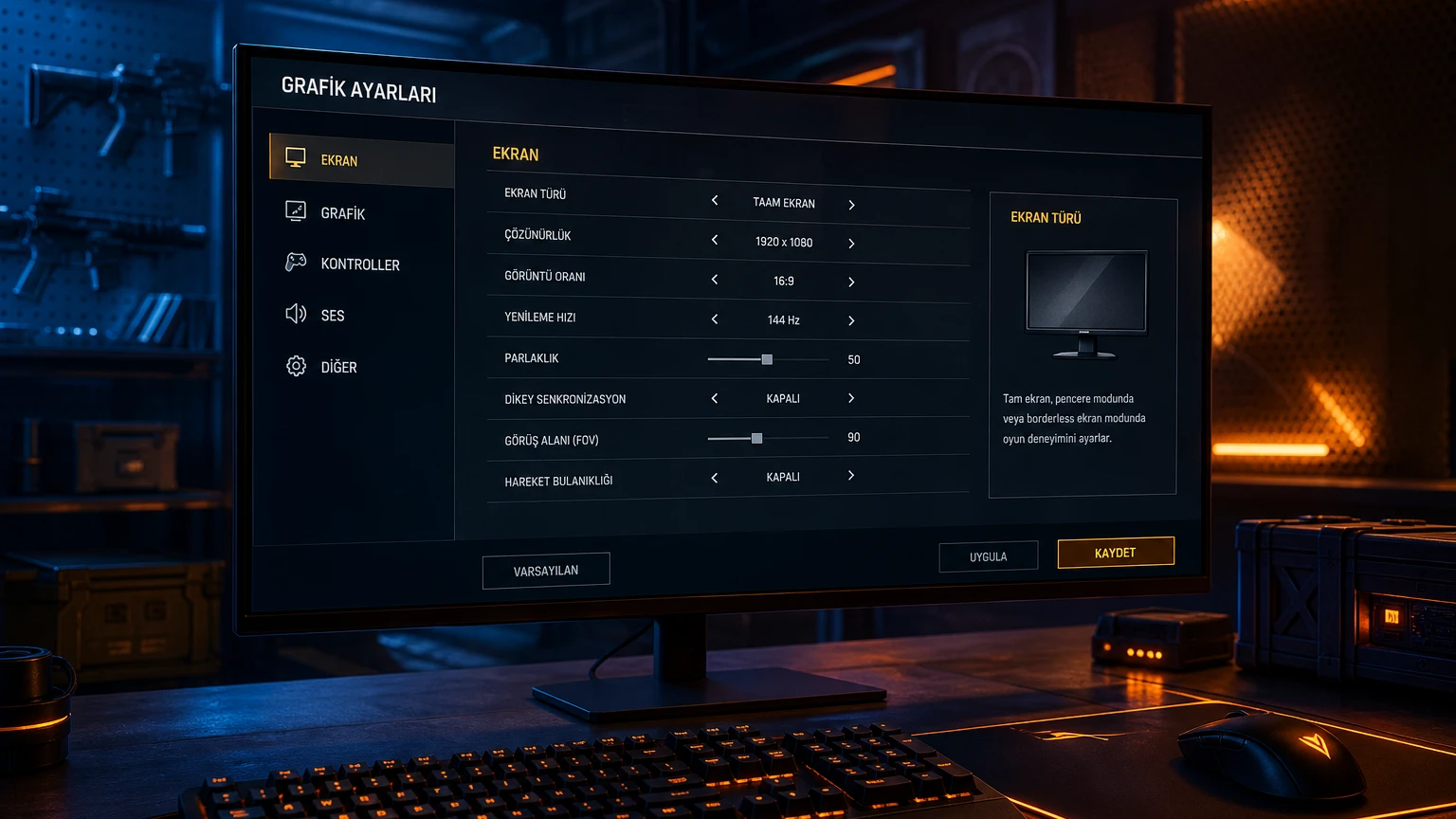
Ekran türü seçimi, oyun penceresinin monitörde nasıl yer alacağını belirler. Menüye maç dışında ya da lobi ekranındayken ulaşılması, ayar değişikliğinin daha rahat yapılmasını sağlar. Grafik bölümünde Tam Ekran seçeneği görünüyorsa bu tercih işaretlenir; resmi destek bilgisi ise uyumsuzluk yaşandığında Tam Pencere seçeneğini öne çıkarır.
- ESC tuşuna basın. Oyun içindeyken açılan menüden ayarlar alanına girin. Bu menü, görüntüyle ilgili seçeneklerin bulunduğu Grafik sekmesine erişim verir.
- Grafik sekmesini açın. Ekran türü ve çözünürlük seçenekleri bu bölümde yer alır. Önce mevcut görüntü modunu kontrol edin; pencere görünümünde çalışan istemci, ekranın tamamını kaplamaz.
- Ekran türünden Tam Ekran seçeneğini işaretleyin. Zula tam ekran modu, oyunun ekran alanını doğrudan kullanmasını sağlar. Seçimden sonra çözünürlük alanının monitörde kullanılan değerle uyumlu kalması gerekir.
- Kaydet düğmesine basın. Yapılan seçim bu işlemle oyun ayarlarına yazılır. Menüden çıkmadan önce ekran türünün seçili kaldığını kontrol edin.
- Oyunu kapatıp yeniden başlatın. Zula'nın destek sayfalarında, ekran ayarı değişikliklerinin istemci yeniden açıldıktan sonra geçerli olduğu belirtilir. Bu nedenle menüde doğru seçenek görünse bile yeniden başlatma adımı atlanmaz.
Yeniden açılıştan sonra görüntü monitörü tamamen kaplıyorsa temel ayar tamamlanmış olur. Kenarlarda boşluk kalırsa sorun yalnızca oyun modundan kaynaklanmaz; masaüstü çözünürlüğü ve sürücü tarafındaki ölçeklendirme de incelenir.
Zula Tam Ekran Sorunu Neden Kaynaklanır?
Zula tam ekran sorunu çoğu zaman oyundaki çözünürlüğün monitörün kullandığı değerle örtüşmemesinden doğar. Oyun daha düşük ya da farklı en-boy oranına sahip bir görüntü gönderdiğinde, ekran kartı bu görüntüyü kenarlarda siyah alan bırakarak gösterebilir. Masaüstünde seçili çözünürlük ile oyun içindeki değer farklı olduğunda da aynı tablo ortaya çıkar.
Ekran kartı sürücüsünün ölçeklendirme modu ikinci önemli noktadır. En-boy oranını koruyan bir tercih, görüntüyü esnetmek yerine oranı bozmadan ortada tutar; bu durumda sağda ve solda boş şeritler görülebilir. Tam ekrana yayma tercihi ise görüntünün panelin tüm alanına yerleşmesini hedefler.
Zula tam ekran olmama sorunu, pencere modları arasındaki geçişten sonra da görülebilir. Ayar menüsünde seçim değiştirilmesine rağmen istemci yeniden açılmadığında eski görünüm devam eder. Sürücünün eksik ya da uyumsuz kurulumu da görüntü yapılandırmasının sağlıklı uygulanmasını engelleyebilir; resmi çözüm akışı bu nedenle sürücünün kaldırılıp yeniden kurulmasını içerir.
Bu sorunlar ayrı ayrı görünse de ekran türü, çözünürlük ve ölçeklendirme aynı görüntü zincirinin parçalarıdır. Önce oyun içi seçimi kaydedip istemciyi yeniden başlatın. Ardından boşluk sürüyorsa sürücü panelindeki ayara geçin.
Zula Çözünürlük Ayarları ve Ekran Boyutu Değiştirme
Zula çözünürlük ayarları, ESC ile açılan menüdeki Grafik sekmesinden düzenlenir. Buradaki liste, oyunun görüntüyü hangi piksel ölçüsünde oluşturacağını belirler. Ekran türünü değiştirdikten sonra aynı bölümde çözünürlüğün de kontrol edilmesi, farklı modlar arasında geçerken oluşan uyumsuzluğu azaltır.
- Grafik menüsündeki çözünürlük listesini açın. Listede görünen değerlerden masaüstünde kullanılan çözünürlükle aynı olanı seçin. Eşleşme, oyunun monitöre gönderdiği görüntünün masaüstü düzeniyle ortak çalışmasına yardımcı olur.
- Monitörün en-boy oranına uygun değeri kullanın. Geniş ekran bir panelde daha dar oranlı bir oyun çözünürlüğü seçildiğinde kenarlık oluşması mümkündür. Görüntü biçimi değiştiğinde, sürücü panelinin oranı koruma ya da tam ekrana yayma tercihi sonucu doğrudan etkiler.
- Gerekirse ekranı yayma ayarını sürücü tarafında tamamlayın. Zula ekran boyutu büyütme işlemi yalnızca oyun menüsündeki çözünürlük seçimi değildir. Oyun görüntüsü küçük alanda kalıyorsa Tam Ekran Ölçeklendir seçeneği devreye girer.
- Değişikliği kaydedip istemciyi yeniden açın. Yeni çözünürlük ancak oyun yeniden başlatıldığında aktifleşir. Açılıştan sonra lobi arayüzünün ekran kenarlarına yerleştiğini kontrol edin.
Çözünürlük değişikliği yapılırken tek bir değeri rastgele denemek yerine masaüstünde kullanılan düzenle eşleşen seçime yönelmek gerekir. Bu yaklaşım, pencere görünümünde dahi masaüstüyle tutarlı bir görüntü kurulmasına yardım eder. Oyun içi alışveriş tarafında ise Zula Altın satın alma seçenekleri farklı paketleri bir arada sunar.

Zula Siyah Bar Kaldırma ve Ölçeklendirme Yöntemleri
Kenarlardaki şeritler oyun menüsünde doğru tercih görünmesine rağmen devam ediyorsa ekran kartı sürücüsü tarafına geçilir. Zula siyah bar kaldırma için resmi destek, sürücünün kaldırılıp tekrar kurulmasını, masaüstünde belirli bir çözünürlük kullanılmasını ve sürücü özelliklerinden Tam Ekran Ölçeklendir seçeneğinin açılmasını önerir. Bu üç işlem, oyun görüntüsünün ekran paneline nasıl yerleşeceğini yeniden yapılandırır.
- Ekran kartı driver'ını kaldırıp tekrar kurun. Resmi destek, görüntü uyumsuzluğu ve siyah bar durumunda bu adımı önerir. Yeniden kurulum, sürücü ayarlarının sağlıklı biçimde oluşturulmasına imkân verir.
- Driver özelliklerini açın. Ekran kartının kendi yönetim yazılımında görüntü veya ölçeklendirme başlığı bulunur. Buradaki ayar, oyunun düşük ya da farklı oranlı çözünürlüğünü panele hangi biçimde yayacağını belirler.
- Tam Ekran Ölçeklendir seçeneğini işaretleyin. Resmi yönergede geçen bu tercih, görüntüyü ekranın tamamına yaymak için kullanılır. En-boy oranını koruyan seçenek açık kaldığında zula ekranda siyah boşluk görünmeye devam edebilir.
- Oyunu yeniden açarak sonucu doğrulayın. Lobi ve maç ekranında iki yan kenarı kontrol edin. Siyah şerit kaybolduysa ölçeklendirme tercihi panelin tamamına uygulanmış demektir.
Bu adımlar, oyun içi ekran türü seçimiyle birlikte çalışır. Sürücü panelinde yalnızca ölçeklendirme değiştirip oyunu eski pencere modunda bırakmak aynı sonucu vermez. Ayarlar tamamlandıktan sonra istemcinin yeniden başlatılması gerekir.
Masaüstü ve Oyun Çözünürlüğünü Eşitleme
Resmi destek yönergesi, masaüstü çözünürlüğünün 1024x768 olarak ayarlanmasını ister. Ardından oyun içindeki çözünürlük de bu değerle eşleştirilir. Böylece masaüstünün gönderdiği sinyal ile istemcinin oluşturduğu görüntü aynı çözünürlük hattında buluşur.
Bu eşitleme, farklı çözünürlüklerin birbirini dönüştürmesi sırasında oluşan görüntü yerleşimi sorununu azaltmayı amaçlar. Masaüstü ayarı değiştirildikten sonra oyunun Grafik bölümüne dönün ve aynı değeri seçin. Tam Ekran Ölçeklendir tercihi de açık olduğunda görüntü panel alanına yayılır. Bu akış, Zula resmi destek sayfasında ve resmi destek açıklamasında yer alan önerilere dayanır.
Zula Tam Pencere Modu ile Görüntü Uyumsuzluğunu Giderme
Zula tam pencere modu, resmi desteğin tam ekran yerine önerdiği alternatiftir. Bu modda oyun pencere yapısını korurken ekranı kaplayan bir görünüm kullanır. Masaüstü çözünürlüğüyle çalışan bu yapı, oyun ile masaüstü arasında geçiş yapıldığında görüntünün daha tutarlı kalmasına yardım eder.
Seçim için ESC menüsünden Grafik sekmesine girilir ve ekran türü alanında Tam Pencere işaretlenir. Ayar kaydedildikten sonra istemci kapatılıp yeniden açılır. Yeniden başlatma yapılmadığında eski ekran türüyle açılması mümkündür.
Tam ekran seçeneğinde görüntü uyumsuzluğu yaşayan oyuncular için bu mod pratik bir çıkış sunar. Siyah kenarlık sürüyorsa çözünürlük eşleştirme ve sürücü ölçeklendirmesi aynı sırayla uygulanır. Zula içi ihtiyaçlar için Hesap.com.tr'deki Zula ürünleri ve oyun içi paket seçenekleri de kategori altında yer alır.
Zula Ekran Ayarları ve Sorun Çözüm Özeti
Görüntü sorununda hangi menünün kullanılacağı, görülen hataya göre ayrılır. Siyah şerit sürücü ölçeklendirmesiyle ilişkilidir; oyunun tam ekran açılmaması ise ekran türü seçimiyle çözülür. Aşağıdaki tablo, işlemleri aynı sırada toplar.
| Karşılaşılan Sorun | Önerilen Çözüm Yöntemi | Uygulanacak Panel / Menü |
|---|---|---|
| Yanlarda siyah barların çıkması | Masaüstü çözünürlüğünü 1024x768 yapın ve Tam Ekran Ölçeklendir seçeneğini işaretleyin. | Ekran Kartı Sürücü Özellikleri |
| Oyunun tam ekranda açılmaması | Ekran türünü Tam Pencere olarak değiştirin, ardından oyunu yeniden başlatın. | Oyun İçi Ayarlar (ESC > Grafik) |
| Sürücü kaynaklı görüntü uyumsuzluğu | Ekran kartı driver'ını kaldırın ve tekrar kurun. | İşletim Sistemi / Aygıt Yöneticisi |
Tablodaki işlemlerden sonra oyunun yeniden açılması, seçilen görüntü düzeninin uygulanması için gereklidir. Sorun siyah bar ise masaüstü değeri ve ölçeklendirme birlikte kontrol edilir. Ekran türü kaynaklı görünümde ise Tam Pencere seçimi doğrudan uygulanır.
Ekran türünü ve çözünürlüğü düzenledikten sonra Zula'ya istediğiniz görüntü yerleşimiyle dönebilirsiniz. Oyun içi ihtiyaçlarınız için Hesap.com.tr'deki Zula kategorisini değerlendirebilir, güvenli ödeme ve 7/24 canlı destek seçeneklerinden yararlanabilirsiniz.
Zula Nasıl Tam Ekran Yapılır? Çözünürlük ve Siyah Bar Çözümü Hakkında Sık Sorulan Sorular
Zula'da grafik ayarları yapıldıktan sonra neden hemen değişmez?
Çünkü Zula'da ekran türü ve çözünürlük değişiklikleri istemci kapatılıp yeniden açıldığında geçerli olur. Ayarı kaydettikten sonra oyunu tamamen kapatın ve tekrar çalıştırın.
Zula destek ekibi tam ekran yerine neden tam pencere öneriyor?
Resmi destek, görüntü uyumsuzluklarında Tam Pencere modunu önerir. Bu mod, oyunun masaüstünde kullanılan çözünürlük düzeniyle çalışmasına yardımcı olur.
Zula siyah ekran veya ölçeklendirme hatasında sürücü silinmeli mi?
Evet, resmi destek siyah bar veya görüntü uyumsuzluğu için ekran kartı driver'ının kaldırılıp yeniden kurulmasını önerir. Yeniden kurulumdan sonra Tam Ekran Ölçeklendir seçeneği işaretlenir.
Siyah barları kaldırmak için masaüstü çözünürlüğü hangi değere getirilmelidir?
Masaüstü çözünürlüğü 1024x768 değerine getirilmelidir. Oyun içindeki çözünürlüğün de aynı değerle eşleşmesi gerekir.


Hesap.com.tr blogunda oyun haberleri, etkinlikler ve kullanım rehberleri yayımlanır. İçerik konuları arasında oyun içi ürünler, e-pinler ve oyuncu pazaryeri bulunur.
- Oyun Haberleri
- Etkinlikler
- Kullanım Rehberleri


