


CS 1.6 konsol kodları, geliştirici konsoluna yazılarak nişangah, bot, yer çekimi ve kare hızı ayarlarını yönetir. Konsol, Türkçe klavyede 1 tuşunun solundaki é, İngilizce klavyede ise tilde tuşuyla açılır.
Komutların bir bölümü istemci ayarlarını değiştirirken bazıları yerel sunucuda yetki ister. Konsol açma seçeneği etkinleştirildikten sonra temel komutlar doğrudan satıra yazılır ve Enter tuşuyla çalıştırılır.
CS 1.6 Konsol Açma Adımları
Kısa cevap: Oyunda Options > Keyboard > Advanced yolunu izleyip geliştirici konsolunu etkinleştirin. Ardından Türkçe klavyede é, İngilizce klavyede ~ tuşuna basın; Steam başlatma seçeneklerine -console eklemek de konsolu açılışta hazırlar.
- Ana menüden Options bölümünü açın ve Keyboard sekmesine geçin.
- Advanced düğmesine basın. Geliştirici konsolunu etkinleştiren kutucuğu işaretleyin; aynı menü yolu Steam destek açıklamasında da gösterilir.
- Oyuna döndüğünüzde Türkçe Q klavyede 1 tuşunun solunda bulunan é tuşuna basın. İngilizce klavye düzeninde aynı konumdaki ~ tuşu kullanılır.
- Konsol açılmıyorsa Steam kütüphanesinde oyunun başlatma seçeneklerine
-consoleparametresini ekleyin. Bu yöntem, oyun başlarken konsolun hazır gelmesini sağlar. Benzer komutlar için CS2 konsol komutları rehberine de bakabilirsiniz.
En Çok Kullanılan CS 1.6 Konsol Kodları
CS 1.6 konsol komutları içinde en çok kullanılanlar, yerel sunucudaki yetkiyi ve temel oyun mekaniklerini değiştirir. Yetki isteyen komutlardan önce sv_cheats 1 yazılır; bu kullanım kendi kurulan sunucuda geçerlidir ve çevrim içi genel sunucuların ayarlarını değiştirmez.
| Komut | Açıklama | Varsayılan / Örnek Değer |
|---|---|---|
sv_cheats | Yetki gerektiren komutları yerel sunucuda etkinleştirir. | 1 |
impulse 101 | Oyuncunun bakiyesine 16.000 dolar ekler. | - |
god | Karakteri hasar almaz duruma geçirir. | - |
noclip | Duvarların içinden geçmeyi ve serbest hareket etmeyi sağlar. | - |
sv_gravity | Haritadaki yer çekimi seviyesini belirler. | 800 |
godvenoclipgibi komutlar antrenman veya yerel sunucu kullanımına yöneliktir.- Komut satırında yazılan değer, etkinleştirilen özelliğin yanında tekrar kullanılarak kapatma işlevi görebilir.
CS 1.6 sv_gravity Kodu ve Yer Çekimi Ayarları
CS 1.6 sv_gravity kodu, haritanın genel yer çekimi seviyesini değiştirir ve varsayılan değer 800 olarak kullanılır. Örneğin sv_gravity 800 normal değeri geri getirirken daha düşük bir sayı, oyuncuların havada daha uzun süre kalmasına ve daha yüksek zıplamasına yol açar. Yüksek değerler düşüşü hızlandırır, düşük değerler ise hareketleri daha hafif hissettirir. Komutun kendi kurduğunuz yerel sunucuda çalışması için konsola sv_cheats 1 yazılması gerekir.
CS 1.6 Crosshair Küçültme Kodu ve Nişangah Düzenlemeleri
CS 1.6 crosshair küçültme kodu, nişangah ölçeğini cl_crosshair_size small komutuyla en küçük boyuta geçirir. cl_crosshair_size komutu, nişangahın ekrandaki boyutunu belirleyen istemci ayarıdır.
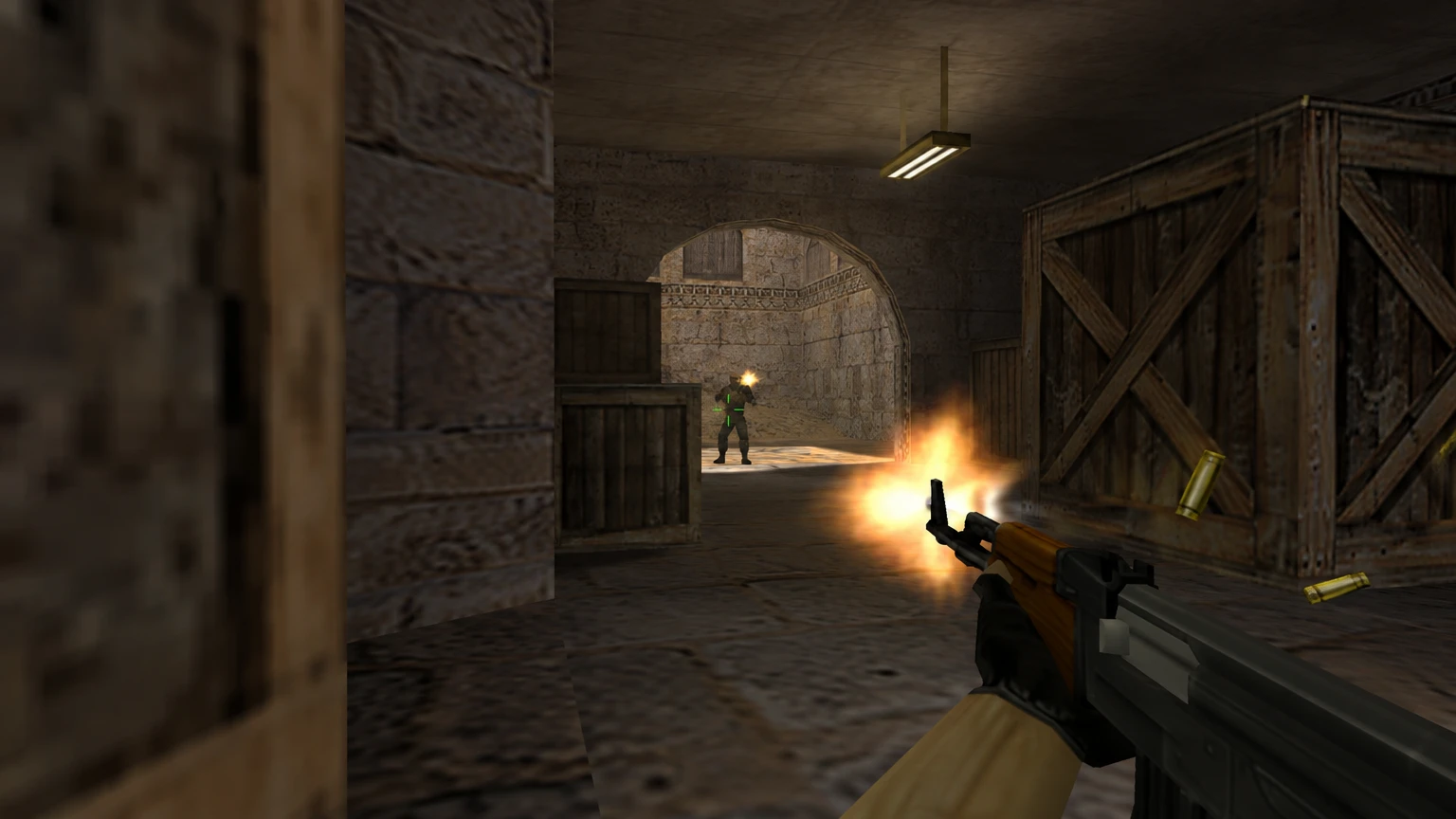
- Komut çalıştırıldığında değişiklik istemci tarafında uygulanır ve oyuncunun kendi ekranındaki nişangah görünümü değişir.
- Sunucudaki diğer oyuncuların nişangahı bu ayardan etkilenmez; boyut için kullanılan temel parametre
cl_crosshair_sizeolur.
CS 1.6 Bot Atma Kodu ve Sunucu Bot Yönetimi
CS 1.6 bot atma kodu, yerel maçta bulunan yapay zekâ kontrollü oyuncuları çıkarmak için bot_kick komutunu kullanır.
bot_kick, sunucudaki tüm botları oyundan çıkarır.bot_kick bot_adı, adı belirtilen tek botu hedefleyerek çıkarma işlemi için kullanılır.- Botlar temizlendiğinde özel antrenman haritasında tek başına çalışma düzeni kurulabilir.
- Komut, çevrim dışı yerel maçlarda veya sunucu yöneticisinin yetkili olduğu durumlarda geçerlidir.
Tek bir botu çıkarmak için komutun sonuna botun oyun içindeki adını ekleyin. Tüm botları kaldırmak istiyorsanız yalnızca bot_kick yazın.
CS 1.6 FPS Artırma Kodları ve Ekran Göstergeleri
CS 1.6 FPS artırma kodları, kare hızı sınırını ve ekranda görünen performans verilerini yönetir. FPS_max üst sınırı belirlerken diğer iki komut anlık FPS ve ağ durumunu gösterir. Görsel yükü azaltmak için cl_weather 0 ve dikey senkronizasyonu kapatmak için gl_vsync 0 komutları da kullanılabilir.
| Komut | İşlev | Tavsiye Edilen Kullanım |
|---|---|---|
FPS_max | Maksimum kare hızını belirler. | FPS_max 100 |
cl_showfps | Ekranda anlık FPS değerini gösterir. | cl_showfps 1 |
net_graph | FPS, gecikme ve veri paketi durumunu grafikle sunar. | net_graph 3 |
cl_weather | Haritadaki hava efektlerini açar veya kapatır. | cl_weather 0 |
gl_vsync | Dikey senkronizasyonu açar veya kapatır. | gl_vsync 0 |
Düşük donanımlı sistemlerde gereksiz görsel yüklerin azaltılması kare hızının daha dengeli çalışmasına katkı sağlayabilir.
CS 1.6 konsol kodları, doğru komut ve değer birlikte kullanıldığında yerel maçın nişangah, bot, yer çekimi ve performans ayarlarını yönetir. FPS göstergeleriyle ilgilenen oyuncular, benzer komutların güncel kullanımını anlatan CS2 FPS artırma kodları içeriğinde kare hızı ayarlarını da inceleyebilir.
CS 1.6 Konsol Kodları: En Çok Kullanılan Oyun ve Sunucu Komutları Hakkında Sık Sorulan Sorular
CS 1.6 sv_cheats 1 komutu çevrim içi genel sunucularda çalışır mı?
Hayır. Çevrim içi genel sunucularda bu ayarı değiştirme yetkisi sunucu yöneticisine aittir.
CS 1.6 konsolu é tuşuna basıldığında açılmıyorsa hangi ayar yapılmalıdır?
Options menüsünde Keyboard ve Advanced adımlarını açıp geliştirici konsolu kutucuğunu işaretleyin. Kutu etkin değilse é tuşu konsolu açmaz.
CS 1.6 net_graph 3 göstergesi ekranın neresinde yer alır?
net_graph 3 göstergesi ekranın alt bölümünde görünür. FPS, ping ve ağ paketleriyle ilgili bilgileri aynı grafik alanında sunar.
CS 1.6 varsayılan yer çekimi seviyesi kaçtır?
Varsayılan yer çekimi seviyesi 800 değeridir. Bu ayarı geri yüklemek için konsola sv_gravity 800 yazılır.


Hesap.com.tr blogunda oyun haberleri, etkinlikler ve kullanım rehberleri yayımlanır. İçerik konuları arasında oyun içi ürünler, e-pinler ve oyuncu pazaryeri bulunur.
- Oyun Haberleri
- Etkinlikler
- Kullanım Rehberleri


